Попробуйте выполнить проверку: Пуск - Выполнить - sfc /scannow В случае ошибки: [Cервер RPC не доступен] Скорее всего у вас повреждены либо отсутствуют файлы sfc (Windows File Protect Library). Необходимые файлы находятся по пути: windows\system32 sfc.dll sfc_os.dll sfcfiles.dll Необходимо
восстановить их с установочного дистрибутива(может после этого
постоянно перезагружаться или падать в синий экран) или из
windows\system32\dllcache (проверено работает)
Убедитесь, что сетевые библиотеки DLL правильно зарегистрированы. Для
этого выполните следующие действия. Нажмите кнопку "Пуск" и выберите
пункт "Выполнить". Введите cmd.exe и нажмите кнопку ОК. Введите
следующие команды, нажимая после каждой из них клавишу ВВОД. Когда при
выполнении команд будет появляться окно RegSvr32, нажимайте кнопку ОК. regsvr32 netshell.dll regsvr32 netcfgx.dll regsvr32 netman.dll Перезагрузите компьютер
1. Нужно проверить файл hosts по пути WINDOWS\system32\drivers\etc на
наличие лишних нехороший записей. Открываем файл hosts в блокноте или
любом другом текcтовом редакторе. Там должна быть лишь единственная
запись вида "127.0.0.1 localhost" (без кавычек), там могут быть ещё
разные строчки начинающиеся с символа # - это проcто комментарии и что
там написано не имеет никакого значения. Всё остальное из этого файла
удаляем и сохраняем измененный файл. (Примечание: В этой папке etc могут
быть два файла hosts, один из которых будет иметь атрибут "скрытый".
Скрытый нужно удалить, а к другому применяем вышеописанные процедуры) 2.
Расположение файла hosts может быть переопределено в ключе реестра
HKEY_LOCAL_MACHINE\SYSTEM\CurrentControlSet\services\Tcpip\Parameters\DataBasePath.
Запускаем редактор реестра (win xp: "Пуск"-"Выполнить"- regedit)
(windows 7: "Пуск"-в строчку "найти программы и файлы" пишем regedit и
жмем enter). Находим где находится файл hosts и при неободимости правим
его. 3. Запускаем редактор реестра regedit, переходим к HKEY_LOCAL_MACHINE\SOFTWARE\Microsoft\Windows NT\CurrentVersion\Windows\ Ищем параметр AppInit_DLLs и обнуляем его! (значение параметра AppInit_DLLs должно быть пустым) 4.
Открываем "Пуск"-"Панель управления"-"Сеть и интернет"-"Центр
управления сетями и общим доступом"- слева нажимаем на "изменение
параметров адаптера"-правой кнопкой мышки на "подключение по локальной
сети"-"свойства"-выбираем "протокол интернета версии 4"-"свойства"-
должно стоять как правило "Получить IP-адрес автоматически" и "Получить
адрес DNS-сервера автоматически" (или же поставить значения IP-адреса и
DNS-сервера как того требует провайдер)
Запускаем редактор реестра (Пуск - пишем regedit - Enter). Идем по пути
HKEY_LOСAL_MACHINE\SYSTEM\CurrentControlSet\Control\Class\{4d36e96b-e325-11ce-bfc1-08002be10318}
и меняем значение ключа UpperFilters на kbdclass
На рабочем столе нажимаем правую кнопку мыши -> Создать -> Ярлык. В поле "Укажите расположение объекта" пишем следующее:
Для ярлыка выключения - Shutdown.exe -s -t 00
Для ярлыка перезагрузки - Shutdown.exe -r -t 00
Для ярлыка блокирования компьютера - Rundll32.exe User32.dll,LockWorkStation
Для ярлыка гибернации - rundll32.exe PowrProf.dll,SetSuspendState
Для ярлыка сна - rundll32.exe powrprof.dll,SetSuspendState Sleep
Нажимаем кнопку далее -> Вводим имя ярлыка какое вам угодно, логично конечно будет назвать именем той команды, которую ярлык будет выполнять. -> Готово.
В принципе это все. Ярлык создан и работает. Можно еще изменить ему иконку для пущей красоты. Правой кнопкой мыши по ярлыку -> Свойства -> Сменить значек -> Выбираем любой стандартный из файла SHELL32.dll или же через обзор указываем свою иконку в формате .ico.
Чтобы все ярлыки не открывались в одной определённой программе, а работали именно как ссылки на исполняемые файлы или любые другие файлы и папки нужно:
Данная проблема наблюдается с антивирусом от Comodo "Comodo Internet Security". В песочницу попадает файл
soffice.bin и поэтому LibreOffice не видит принтеры. Достаточно удалить указанный файл из песочницы
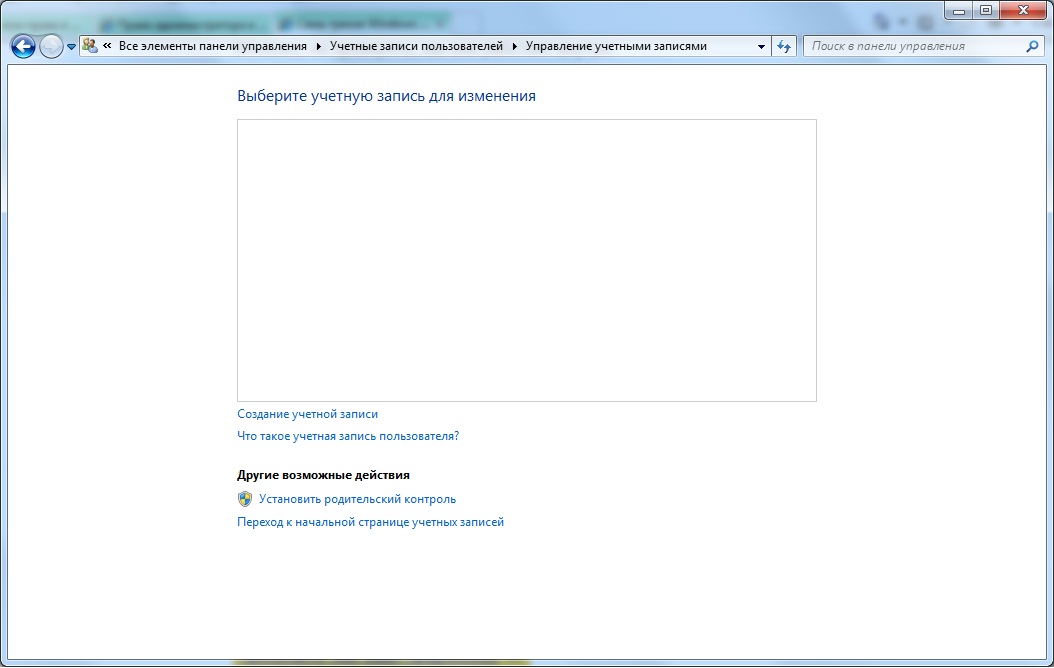
Становиться невозможным управление учётными записями из "Панели управления", не удаётся изменить параметры сети в "сетевых подключениях" и при выполнении некоторых действий появляется окошко, что "у вас недостаточно прав, обратитесь к администратору"
Решение:
Пуск -> в строке поиска наберите regedit -> Enter ->
Переходим в ветку реестра: HKEY_LOCAL_MACHINE\SOFTWARE\Microsoft\Ole
В параметре LegacyAuthenticationLevel изменяем значение на 2.
Параметр LegacyImpersonationLevel в том же разделе удаляем Перезагружаемся
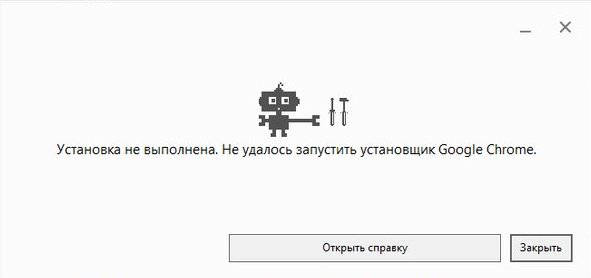
Нажимаем Пуск > В поле поиска пишем "regedit". Открывается редактор реестра. Через поиск в ветках реестра находим ключ "{430FD4D0-B729-4F61-AA34-91526481799D}" и удаляем все найденные записи.
Закрываем редактор реестра. Снова запускаем установку Google Chrome.